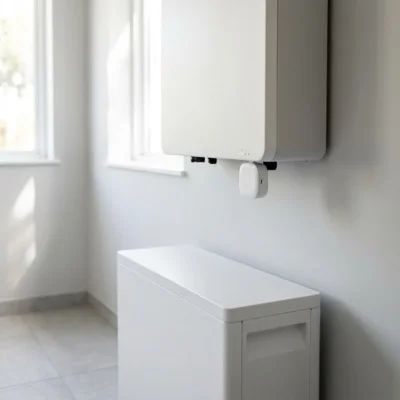
Подключение Wi-Fi логгера Deye и Deye Cloud: главное перед стартом
Чтобы подключить гибридный инвертор Deye к интернету с первой попытки, проверьте три базовых условия: роутер должен раздавать сеть 2.4 ГГц (диапазон 5 ГГц логгер не поддерживает), имя сети и пароль не должны содержать кириллицы или сложных спецсимволов, а первые данные в приложении Deye Cloud появляются через 5–10 минут после привязки. Способ настройки зависит от ревизии комплектного логгера: классические стики LSW-3 / LSW-5 удобно настраивать через локальную точку доступа AP_xxxxxxxxxx и веб-интерфейс 10.10.100.254 (логин и пароль admin), а новые ревизии Wi-Fi модулей (например, с серийным номером формата DD0S...) привязываются напрямую в Deye Cloud через Bluetooth и сканирование QR-кода.
Коротко для владельца и монтажника: 1) Убедитесь, что на роутере активна сеть 2.4 ГГц (802.11 b/g/n). 2) Для классического логгера LSW-3/LSW-5 подключите смартфон кAP_<SN>, откройтеhttp://10.10.100.254(admin/admin) → Wizard → выберите домашний Wi-Fi → OK. 3) Для нового модуля подключите телефон к домашнему 2.4 ГГц Wi-Fi, включите Bluetooth и откройте Настройка Wi-Fi в Deye Cloud. 4) Дождитесь постоянного свечения левого светодиода NET, создайте станцию в Deye Cloud (дата-центр Европа и Азия) и отсканируйте QR-код логгера. 5) В удаленном управлении всегда нажимайте Read → изменение → Setup → Read.
1. Что такое Wi-Fi логгер Deye и какие ревизии встречаются
Каждый гибридный инвертор Deye — от однофазных моделей на 5–6 кВт (Deye SUN-5K-SG05LP1-EU, Deye SUN-6K-SG05LP1-EU) до трехфазных станций 12 кВт (Deye SUN-12K-SG04LP3-EU) — комплектуется внешним Wi-Fi логгером. Модуль устанавливается в нижний коммуникационный разъем инвертора, считывает телеметрию и раз в 5 минут отправляет ее на облачные серверы. Если вы еще выбираете модель, посмотрите наш обзор гибридных инверторов Deye и разбор плюсов и минусов Deye.
На практике встречаются два поколения комплектных логгеров:
- Классические стики LSW-3 / LSW-5 (10-значный S/N, например
2973827632): на наклейке корпуса и коробке указаны QR-код, серийный номер SN и пароль локальной точки доступа (поле PNC, напримерWAPWMV-15, либо12345678в ранних партиях). Поддерживают веб-портал10.10.100.254и привязку через приложение. - Новые ревизии Wi-Fi модулей (Bluetooth-привязка, S/N формата
DD0S...): по опыту монтажников, через старое веб-меню10.10.100.254их подключить обычно не удается — они штатно обнаруживаются поблизости в меню Настройка Wi-Fi приложения Deye Cloud с подтверждением через QR-код.
Сохраните коробку или сфотографируйте наклейку логгера до монтажа. Без серийного номера невозможно ни привязать устройство к станции, ни запросить обновление прошивки у техподдержки.
2. Подготовка сети Wi-Fi перед подключением
- Только 2.4 ГГц (802.11 b/g/n). Радиомодуль логгера не видит сети 5 ГГц. Если роутер объединяет 2.4 и 5 ГГц под одним именем (Smart Connect / Band Steering), разделите диапазоны или создайте отдельную сеть 2.4 ГГц.
- Латиница в SSID и пароле. Избегайте кириллицы, пробелов и редких спецсимволов в названии и пароле домашней сети.
- Уровень сигнала в месте установки. Если инвертор стоит в подвале или котельной и телефон рядом с ним ловит одну полоску Wi-Fi, поставьте недорогой репитер, иначе логгер будет постоянно уходить в офлайн.
- Отключение мобильных данных при настройке через AP. При подключении к
AP_xxxxxxxxxxсмартфон предупредит об отсутствии интернета и может переключиться на домашний Wi-Fi или LTE — временно выключите мобильный интернет на время работы со страницей10.10.100.254.
3. Способ А: подключение классического логгера LSW-3 / LSW-5 через 10.10.100.254
- Проверьте, что логгер плотно вставлен в разъем и закреплен винтами, а инвертор включен (индикатор READY/RUN мигает, COM горит).
- В настройках Wi-Fi смартфона или ноутбука выберите сеть
AP_xxxxxxxxxx(где цифры совпадают с серийным номером логгера). - Введите пароль с наклейки или коробки (
PNCили12345678) и подтвердите подключение без доступа в интернет. - Откройте браузер и введите в адресную строку
http://10.10.100.254. - Авторизуйтесь с учетными данными по умолчанию: логин
admin, парольadmin(строчными латинскими буквами). - Перейдите на вкладку Wizard, нажмите Refresh для сканирования сетей 2.4 ГГц и выберите домашний Wi-Fi.
- Введите пароль от домашнего роутера, проверьте, что Obtain an IP address automatically стоит в положении Enable, и нажмите Next.
- Шаг Enhance Security (скрытие AP, смена пароля веб-панели) при первом запуске можно пропустить кнопкой Next, а после проверки связи при желании сменить пароль веб-интерфейса.
- Нажмите OK. Логгер перезагрузится, и через 30–60 секунд крайний левый светодиод NET загорится постоянно.
4. Способ Б: подключение нового Wi-Fi модуля через Deye Cloud (Bluetooth / QR)
- Заранее подключите смартфон к домашней сети 2.4 ГГц, включите Bluetooth и Геолокацию.
- В приложении Deye Cloud откройте меню в правом верхнем углу и выберите Настройка Wi-Fi (Wi-Fi Configuration).
- Дождитесь обнаружения устройства поблизости (например,
DD0S...) или нажмите сканирование QR-кода на корпусе логгера. - Убедитесь, что выбрана сеть 2.4 ГГц (при выборе 5 ГГц появится предупреждение «5G frequency band is not supported»), и введите пароль от домашнего Wi-Fi.
- Держите телефон рядом с логгером до завершения шкалы конфигурации и сообщения об успешной настройке. Проверьте, что индикатор NET горит постоянно.
5. Диагностика по индикаторам NET, COM, READY и кнопка Reset
Светодиоды на корпусе логгера позволяют точно локализовать обрыв связи (данные проверены по официальному мануалу LSW-3 / LSW-5):
| Индикатор | Состояние светодиода | Значение | Что делать |
|---|---|---|---|
| NET (левый — сеть/сервер) | Горит постоянно | Подключен к роутеру и облачному серверу Deye Cloud / Solarman | Штатная работа, данные появятся за 5–10 мин |
| NET | Медленное мигание (1 с / 1 с) | Есть связь с роутером, нет связи с облачным сервером | Проверьте доступ в интернет на роутере и настройки DNS/фаервола |
| NET | Быстрое мигание (100 мс) | Режим настройки / раздачи точки доступа AP | Пройдите настройку через 10.10.100.254 или Deye Cloud |
| NET | Не горит | Нет подключения к Wi-Fi роутеру | Проверьте 2.4 ГГц, пароль Wi-Fi, сигнал; выполните сброс кнопкой Reset |
| COM (средний — инвертор) | Горит постоянно или медленно мигает | Нормальный обмен данными с инвертором | Штатная работа |
| COM | Не горит | Нет связи с инвертором | Проверьте посадку разъема, винты и питание инвертора |
| READY / RUN (правый — система) | Медленное мигание (1 с / 1 с) | Логгер работает штатно | Штатная работа |
| READY / RUN | Быстрое мигание / Не горит | Быстрое мигание — заводской сброс; не горит — нет питания или неисправность | Проверьте питание инвертора; при зависании перезагрузите логгер |
Кнопка Reset на корпусе логгера: удержание около 5 секунд перезагружает модуль; удержание около 10 секунд до быстрого мигания светодиодов сбрасывает настройки до заводских и очищает сохраненный Wi-Fi (необходимо при смене роутера или пароля).
6. Регистрация станции в Deye Cloud и добавление логгера
- Установите приложение Deye Cloud, выберите дата-центр European and Asian data center и зарегистрируйте аккаунт по email или номеру телефона.
- Нажмите
+или меню в правом верхнем углу → Создать станцию (Create a Plant). - Заполните название, страну, адрес и разрешите геолокацию для автоматического определения координат и часового пояса.
- Выберите правильный тип подключения к сети (Grid Connection Type). Если на гибридном инверторе с подключенной сетью выбрать «Хранение энергии» (Energy Storage), схема может отображаться как «Вне сети» (Off-grid). Для гибридной СЭС с сетью выбирайте «Система, подключенная к сети» (Grid-connected), а «Хранение энергии» — для чистого ИБП без панелей. Настройку можно поменять позже в Информации о станции.
- Укажите установленную мощность (например,
6кВт для Deye 6 кВт или12кВт для Deye 12 кВт) и емкость батареи (например,5.12кВт·ч для Deye SE-G5.1 Pro-B). - Нажмите Добавить сейчас (Add now), отсканируйте QR-код логгера или введите его серийный номер вручную. Через 5–10 минут статус станции станет Онлайн / Нормальный.
7. Мониторинг и удаленное управление в Deye Cloud
Расшифровка нагрузок и телеметрии (Plant Data)
Нажмите Plant data и кликните по любой иконке схемы, чтобы увидеть напряжения и токи каждого стринга солнечных панелей (PV1/PV2), параметры сети, заряд и температуру батареи. Разделяйте три типа нагрузки:
- UPS-Load: критические потребители на резервном выходе инвертора — питаются от аккумуляторов Deye при пропадании сети.
- Load (иконка дома): некритические потребители на линии до инвертора. Они видны и компенсируются солнцем только при установленном внешнем трансформаторе тока (CT), но отключаются при пропадании городской сети.
- SmartLoad: управляемый выход для мощной второстепенной нагрузки (например, бойлера), работающий по порогам заряда батареи (ON % / OFF %).
Скрытые диагностические параметры
- Температура инвертора: в
Устройство (Device) → Инвертор / Логгер → Данные устройстваотображаются DC Temperature и AC Temperature. Полевое наблюдение пользователей: без дополнительного обдува под нагрузкой более 5 кВт температура DC может доходить до 70–75°C, а установка внешних вентиляторов снижает ее до 41–47°C. - Поячеечное напряжение батареи: путь
Устройство → Логгер → Подключение (Connection) → Батарея. В блоке Monomer Information доступныMax Cell V,Min Cell Vи версия прошивки BMS (например,200Cдля SE-G5.1 Pro-B).
Удаленное управление (Remote Control / Professional Settings)
Путь: Устройство → Инвертор → Дистанционное управление (Remote Control / Professional Settings). Обязательное правило из официального мануала Deye Cloud: сначала нажмите Read, чтобы считать текущие параметры с инвертора, внесите изменения, нажмите Setup, и повторно нажмите Read для проверки записи. История всех команд сохраняется в Control Log.
Доступны разделы Battery Setting (емкость, Max A Charge/Discharge, Shutdown/Low/Restart %, Disable float charge = Enable для LiFePO4, Grid Charge Ampere), System Work Mode (Zero Export to Load / CT, Solar Sell, Time of Use на 6 интервалов) и SmartLoad Setup. Раздел Grid Setting защищен паролем. Полевое наблюдение: реальный ток заряда от сети может быть примерно на 2 А ниже значения в Grid Charge Ampere из-за внутреннего ограничения инвертора.
8. Deye Cloud или Solarman Smart: сравнение платформ
Аппаратные логгеры Deye построены на базе IGEN Tech (Solarman), поэтому один логгер может одновременно работать в обоих приложениях. Основные различия сведены в таблицу:
| Критерий | Deye Cloud | Solarman Smart (+ Business) |
|---|---|---|
| Экосистема | Фирменное приложение исключительно под оборудование Deye | Мультибрендовая платформа (Deye, Solis, Sofar и др.) |
| Удаленные настройки | Полный раздел Remote Control / Professional Settings прямо в аккаунте владельца | В обычном Solarman Smart настройки часто ограничены; полный доступ требует портала Solarman Business (pro.solarmanpv.com) |
| Push-уведомления | Встроенный Центр сообщений и настройка push-уведомлений о пропадании/восстановлении сети | В версии Smart гибкие push-уведомления по сети для владельца часто недоступны |
| Интервал обновления | 5 минут по умолчанию (можно сократить до 1 минуты через поддержку Deye) | 5 минут по умолчанию (после перенастройки логгера через Deye также 1 мин) |
| Что выбрать | Основной выбор для владельцев инверторов Deye | Имеет смысл при парке инверторов разных брендов или работе монтажника в Solarman Business |
9. Обновление прошивки и интервал 1 минута через поддержку Deye
Загружать прошивки вручную через мобильное приложение нельзя — обновления инвертора (HMI / MAIN), батареи (BMS) и изменение периода опроса логгера с 5 минут на 1 минуту (Data Uploading Period: 1Min, Data Acquisition Period: 60s) выполняются удаленно (OTA) техподдержкой Deye. Отправьте запрос на service@deye.com.cn, в локальный сервисный центр Deye или через чат поддержки в приложении, указав серийный номер Wi-Fi логгера.
- Не отключайте питание во время OTA-обновления. Полевое наблюдение: во время прошивки на дисплее могут временно появляться код
F58 BMS_Communication_Faultи счетчики этаповA108–A116,B037–B041— дождитесь полного завершения. - Локальная автоматизация (Home Assistant / порт 8899): перед обновлением прошивки самого Wi-Fi логгера проверьте совместимость с локальным портом
8899, так как свежие OTA-версии логгеров могут менять правила локального доступа.
10. Типичные ошибки и практические наблюдения
- Сеть 5 ГГц или объединенный SSID 2.4/5 ГГц — логгер не подключится, пока не будет выделена сеть 2.4 ГГц.
- Замена Wi-Fi логгера обнуляет историю станции: полевое наблюдение — накопленная статистика привязана к серийному номеру конкретного логгера.
- Расхождение цифр на экране инвертора и в приложении: нормальное явление из-за 5-минутного (или 1-минутного) интервала отправки пакетов.
11. Источники и верификация
- Официальная документация Deye Inverter Technology (
deyeinverter.com): Deye LSW-3 / LSW-5 Stick Logger User Manual и Deye Cloud App User Manual. - Официальная документация Solarman (
solarmanpv.com) и регламент OTA-поддержки Deye (service@deye.com.cn). - Практические видеообзоры монтажников и пользователей (YouTube): ELTKAR, Енергоклімат, pekaruk, VM.
Технические параметры подключения, расшифровка индикаторов и порядок удаленного управления проверены по официальной документации производителя.
Подбор инверторов и аккумуляторов Deye под вашу задачу
В нашем каталоге (со склада и под заказ) представлены гибридные инверторы Deye (включая SUN-5K-SG05LP1-EU, SUN-6K-SG05LP1-EU и трехфазный SUN-12K-SG04LP3-EU), совместимые аккумуляторы Deye (в том числе SE-G5.1 Pro-B) и солнечные панели. Обращайтесь к нашим инженерам — поможем подобрать систему и проверить базовые настройки запуска.